


Notebook einrichten: erster Start bis zur Datensicherung

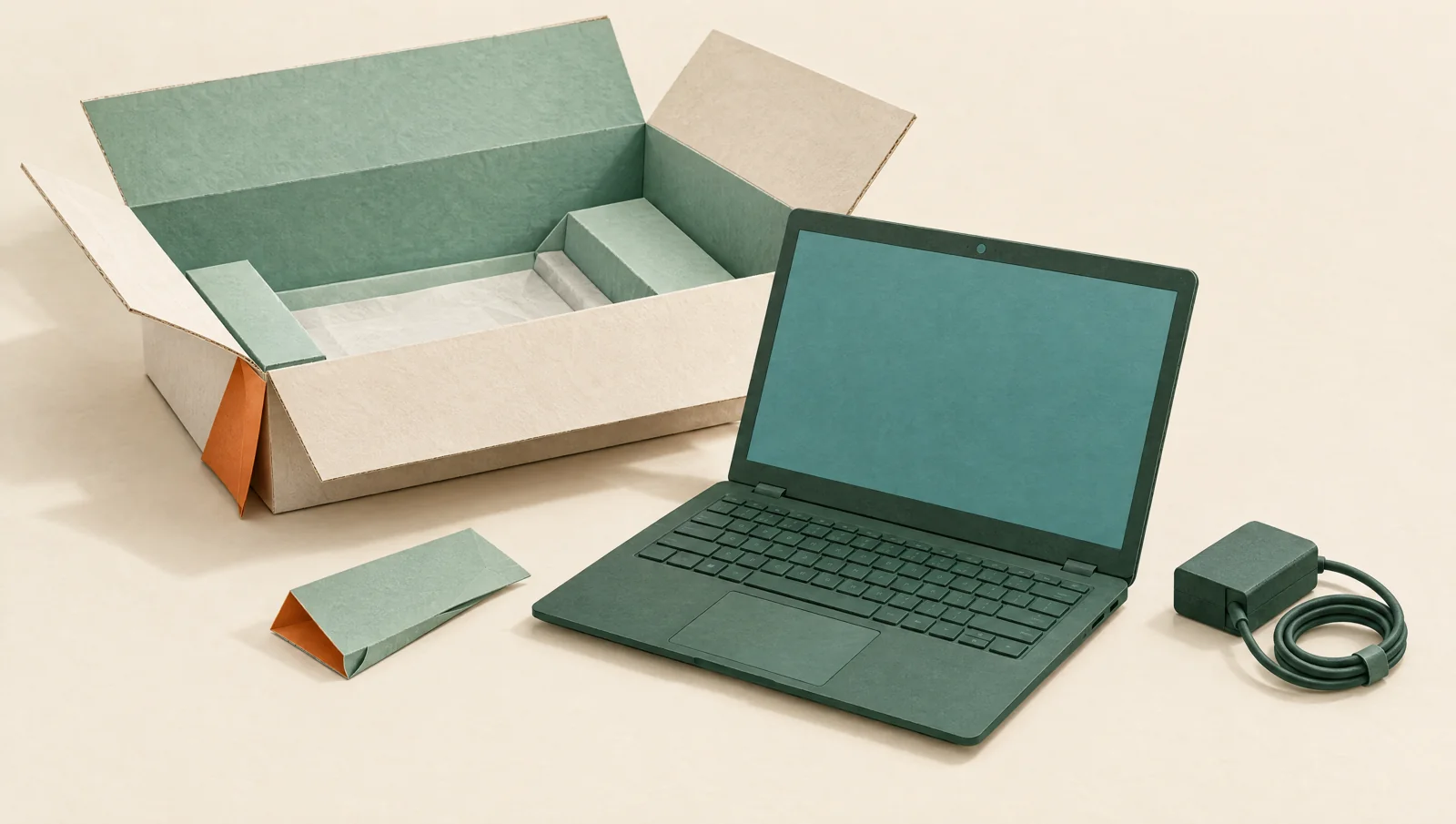
Starten Sie mit Ihrem eigenen Konto, prüfen Sie Windows-Aktivierung und Updates und kopieren Sie Ihre Dateien, statt sie zu verschieben. Fertig ist der Umzug, wenn sich die Kopien öffnen lassen und Sie eine Testdatei aus der externen Sicherung in einen neuen Ordner zurückgeholt haben. Office-Rechte prüfen Sie getrennt von Windows.
Die sieben Schritte im Überblick
01 / Auspacken und anmeldenLieferung vergleichen, persönlich starten
Legen Sie Bestellbestätigung, WLAN-Zugang und Ihre eigenen Kontozugänge bereit. Vergleichen Sie Modell, angebotene Ausstattung, Windows-Edition, Netzteil und Zustand mit der Bestellung. Die Bezeichnung „vorinstalliert“ sagt noch nicht, welche persönlichen Einrichtungsschritte erledigt sind oder welche Programme dazugehören. Für Gebrauchsspuren gilt der bestellte Artikelzustand.
Sehen Sie Gehäuse, Display und Anschlüsse auf Schäden durch. Schließen Sie das für dieses Gerät vorgesehene Netzteil an und lassen Sie die Lüftung frei. Bei einem sichtbar aufgeblähten Akku oder einer dadurch gewölbten Abdeckung das Gerät nicht einschalten oder laden; wenden Sie sich an den Verkäufer. Mehr dazu im Akku-Ratgeber.
Diese Anleitung beschreibt Windows 11. Erscheint der Einrichtungsassistent, wählen Sie Sprache und Tastaturlayout, verbinden sich mit dem Internet und richten Ihr eigenes Konto ein. Microsoft nennt für die Ersteinrichtung von Windows 11 Home und Pro für den Privatgebrauch Internet und ein Microsoft-Konto als Voraussetzungen. Lesen Sie die Auswahl zu Diagnose, Standort und OneDrive; ein angebotenes Testabo müssen Sie nicht beginnen.
Erscheint bereits ein Desktop, öffnen Sie Start → Einstellungen → Konten → Ihre Infos: Ist dies Ihr vorgesehenes Konto? Eine vorhandene fremde Sitzung ist kein eigener fertig eingerichteter Zugang. Lassen Sie den vorgesehenen Übergabezustand vom Verkäufer klären, bevor Sie dort private Daten speichern. Kennwörter und Wiederherstellungsschlüssel bleiben bei Ihnen.
Erledigt: Die Lieferung passt, Sie erreichen Ihren eigenen Desktop und kennen den Zugang zu Ihrem Konto.
Wenn es hakt: Fehlteile oder Schäden mit Foto und Bestellnummer melden. Verlangt die Einrichtung die Anmeldung bei einer unbekannten Firma oder Organisation, stoppen Sie an dieser Stelle und kontaktieren Sie den Verkäufer. Eine solche Zuordnung wird hier nicht umgangen. Bei einem anderen installierten Windows zuerst die bestellte Version klären.
02 / Rechte und AktivierungWindows ist nicht die Office-Lizenz
Öffnen Sie Start → Einstellungen → System → Aktivierung. Notieren Sie die Windows-Edition, etwa Home oder Pro, und den Aktivierungsstatus. Beides muss zu Ihrer Bestellung passen. Microsoft erklärt die Aktivierungsanzeigen und digitalen Lizenzen. Eine technische Aktivierungsanzeige ersetzt dabei nicht die Angaben zum gekauften Lieferumfang.
Falls Word oder Excel installiert ist, öffnen Sie dort Datei → Konto → Produktinformationen. Sehen Sie nach Produktname, Aktivierungsstatus und Hinweisen auf Testzeitraum oder Abonnement. Ein Office-Symbol, ein startendes Programm oder aktiviertes Windows beweist keine enthaltene Office-Dauerlizenz. Auch ein als „aktiviert“ angezeigtes Office muss Ihrer eigenen Berechtigung oder dem bestätigten Kaufumfang zugeordnet sein.
Haben Sie keine passende vorhandene oder mitgekaufte Berechtigung, brauchen Sie für die gewünschten Microsoft-Desktopprogramme gegebenenfalls eine zusätzliche Lizenz oder ein Abo. Das ist kein Grund, sofort ein angebotenes Testabo zu starten: Für einfache Briefe und PDFs kann eine kostenlose Alternative genügen. Der Apps-Ratgeber erklärt Office-Rechte, Kosten und den Brief-zu-PDF-Weg.
Erledigt: Windows-Edition und Aktivierung passen; für Office ist geklärt, welche eigene oder enthaltene Berechtigung Sie verwenden – oder dass Sie es zunächst nicht benötigen.
Wenn es hakt: Bei zugesagtem Windows oder Office keinen zweiten Schlüssel auf Verdacht kaufen. Halten Sie Produktname, Edition und genaue Meldung fest; vergleichen Sie die Bestellung und nutzen Sie die offizielle Aktivierungshilfe oder fragen Sie den Verkäufer. Office-Details und eine Anfragevorlage stehen im verlinkten Apps-Ratgeber.
03 / AktualisierenUpdates installieren und nach dem Neustart nachsehen
- Lassen Sie Netzteil und Internet verbunden. Öffnen Sie Start → Einstellungen → Windows Update → Nach Updates suchen.
- Installieren Sie die angebotenen regulären Updates und starten Sie neu, wenn Windows dazu auffordert. Zusätzliche Vorschauversionen sind für diesen ersten Start kein notwendiger Schritt.
- Öffnen Sie danach Windows Update erneut. Kontrollieren Sie, ob noch ein erforderlicher Neustart, ein reguläres Update oder eine Fehlermeldung aussteht.
Der Zeitpunkt hängt von Verbindung, Gerätezustand und Updateumfang ab; eine feste Einrichtungsdauer gibt es nicht. Der Status beschreibt den aktuellen Abruf. Microsoft erläutert Updateprüfung und Neustarts; die installierte Windows-Version muss weiterhin unterstützt werden.
Erledigt: Die angebotenen regulären Updates sind verarbeitet; es steht kein dafür erforderlicher Neustart mehr aus.
Wenn es hakt: Notieren Sie den vollständigen Fehlercode und Update-Namen. Prüfen Sie, ob eine Webseite erreichbar ist und unter Einstellungen → System → Speicher freier Platz vorhanden ist. Öffnen Sie über Start die App Hilfe anfordern und suchen Sie nach „Windows Update-Problembehandlung“. Microsoft bietet diesen geführten Weg in der Update-Fehlerhilfe; je nach Windows-Stand führt auch System → Problembehandlung → Andere Problembehandlungen → Windows Update dorthin. Bleibt der Fehler, geben Sie Code und bisherigen Ablauf an Verkäufer oder Microsoft-Support weiter.
04 / Vor dem DatenumzugDas testen, was Sie im Alltag brauchen
Prüfen Sie die wichtigen Funktionen, solange sich ein möglicher Fehler noch ohne Ihre ganze Datensammlung eingrenzen lässt:
- Netzwerk, Tastatur und Touchpad: Öffnen Sie im Browser eine bekannte Webseite. Öffnen Sie über Start den Editor und schreiben Sie „Grüße aus Köln – 123“. Prüfen Sie die benötigten Tasten, Klicks und das Scrollen.
- Bild, Ton und Gespräche: Betrachten Sie das Display bei normaler Helligkeit. Unter Einstellungen → System → Sound wählen Sie das richtige Ausgabe- und Eingabegerät und testen Ton beziehungsweise Mikrofon. Öffnen Sie bei Bedarf die Kamera-App. Fehlt der Zugriff, sehen Sie unter Datenschutz und Sicherheit → Kamera / Mikrofon nach den App-Berechtigungen.
- Laden und Zubehör: Kontrollieren Sie die Ladeanzeige und prüfen Sie bei ausreichendem Akkustand kurz den Betrieb ohne Netzteil. Das zeigt eine Grundfunktion, noch keine belastbare Akkulaufzeit. Schließen Sie benötigten Monitor oder anderes eigenes Zubehör an. Für eine vollständige Monitor-/Dock-Verbindung hilft der Homeoffice-Ratgeber.
Erledigt: Die bestellten und für Sie nötigen Funktionen arbeiten; eine offene Störung ist konkret benannt.
Wenn es hakt: Prüfen Sie zuerst ausgewähltes Gerät, App-Berechtigung und passenden Anschluss. Fehlt ein Treiber, nutzen Sie Windows Update oder die offizielle Hersteller-Supportseite für das exakte Modell. Melden Sie eine bleibende Störung mit Funktion, Meldung und verwendetem Zubehör. Ein beliebiger „Treiber-Updater“ ist dafür kein notwendiger Kauf.
05 / Kopieren statt verschiebenEigene Dateien in einen neuen Zielordner übernehmen
Für den überschaubaren Umzug wählen wir einen externen Datenträger mit genügend freiem Platz. Microsoft beschreibt den Dateiumzug über ein externes Laufwerk. Die ältere PC-zu-PC-Transferfunktion ist laut aktueller Microsoft-Mitteilung nicht mehr verfügbar; alte Anleitungen dazu sind hier kein Arbeitsweg.
- Am alten Rechner die Quellen aufschreiben. Suchen Sie Dokumente, Fotos und Desktop-Dateien sowie eigene Ordner außerhalb dieser Plätze. Prüfen Sie zusätzlich lokale Mailarchive, Browser-Lesezeichen und Dateien Ihrer Spezialprogramme. Dafür kann ein Export aus dem jeweiligen Programm nötig sein.
- Cloud-Dateien zuerst lokal verfügbar machen. Ein sichtbarer Name oder Wolkensymbol kann nur ein Platzhalter sein. Bei OneDrive klicken Sie die benötigte Datei oder den Ordner im Explorer rechts an und wählen Immer auf diesem Gerät behalten. Warten Sie auf den abgeschlossenen Download; Microsoft erklärt die Wolkensymbole und lokale Verfügbarkeit. Prüfen Sie anschließend, ob die Dateien auch ohne Internet vom alten Rechner geöffnet werden können, bevor Sie sie als Offlinekopie einplanen. Fehlt Platz oder schlägt das Öffnen fehl, klären Sie dies vor dem Kopieren.
- Auf den externen Datenträger kopieren. Erstellen Sie dort einen neuen Ordner wie
Umzug-2026-10-29. Markieren Sie die gewünschten Dateien im Explorer, wählen Sie Kopieren und im neuen Ordner Einfügen. Verwenden Sie nicht „Ausschneiden“. Warten Sie auf das Ende und prüfen Sie den Inhalt am Ziel. Werfen Sie das Laufwerk über Windows sicher aus. - Am neuen Notebook erneut kopieren. Öffnen Sie im Explorer Ihren Benutzerordner, zum Beispiel über
%USERPROFILE%in der Adressleiste. Erstellen Sie dort einen neuen Ordner wieNotebook-Umzug-2026-10-29und kopieren Sie den Inhalt vom externen Datenträger hinein. Notieren Sie den vollständigen Pfad; verwenden Sie für diesen Weg einen lokalen Ordner außerhalb von OneDrive. Überschreiben Sie keine vorhandenen gleichnamigen Dateien. - Aus genau diesem neuen Ordner öffnen. Öffnen Sie mindestens ein wichtiges Dokument oder PDF, einige Fotos und gegebenenfalls einen wichtigen Export mit dem passenden Programm. Vergleichen Sie Inhalt und relevante Seiten mit der Quelle. Bei großen Beständen helfen Anzahl und Gesamtgröße zusätzlich; sie ersetzen das Öffnen nicht.
Programme und Nutzungsrechte ziehen dabei nicht mit um. Eine Kopie von „Programme“ installiert die Software nicht. Installieren Sie benötigte Apps aus der offiziellen Quelle neu und klären Sie Anmeldung, Lizenz und gegebenenfalls Import Ihrer exportierten Daten separat. Webmail erscheint nach der richtigen Anmeldung; ein lokales Mailarchiv ist ein eigener Übernahmeschritt.
Erledigt: Die ausgewählten Dateien liegen lesbar im neuen Ordner; Originale am alten PC und die externe Umzugskopie bestehen weiter.
Wenn es hakt: Bei Platzmangel, Kopierfehler, fehlender Datei oder unlesbarem Export nichts an den Originalen bereinigen. Notieren Sie den betroffenen Pfad, beheben Sie die Ursache und kopieren Sie gezielt erneut in einen freien neuen Zielordner. Eine Stichprobe beweist noch nicht die Vollständigkeit jedes einzelnen Datensatzes.
06 / Eine laufende DateisicherungDateiversionsverlauf auf ein externes Laufwerk einrichten
Die Umzugskopie enthält nur den bisherigen Stand. Neue Arbeit muss ebenfalls gesichert werden. Dafür verwenden wir hier den Dateiversionsverlauf: eine Windows-Funktion, die Versionen ausgewählter persönlicher Dateien auf ein separates externes Laufwerk schreibt. Sie braucht für diesen Weg kein Cloudkonto und kein zusätzliches Abo; ein geeignetes Laufwerk kann Geld kosten. Sie sichert nicht automatisch Windows, installierte Programme oder jeden beliebigen Ordner.
OneDrive hält Dateien zwischen Geräten und Cloud aktuell; dabei können auch Änderungen und Löschungen übertragen werden. Es bietet eigene Wiederherstellungsfunktionen, ist aber nicht einfach eine getrennte, unverändert aufbewahrte Kopie. Deshalb löschen wir während des Umzugs keine vermeintlichen Duplikate in synchronisierten Ordnern. Microsoft erläutert die Wirkung der Synchronisierung.
- Ordnerumfang festlegen: Notieren Sie die lokalen Ordner, die laufend gesichert werden sollen, einschließlich des neuen Umzugsordners und neuer Arbeitsordner. Binden Sie zusätzliche Ordner ausdrücklich in eine Bibliothek ein: im Explorer den Ordner rechts anklicken → Weitere Optionen anzeigen → In Bibliothek aufnehmen → Dokumente. Eine Bibliothek fasst Ordner zusammen; die Dateien bleiben an ihrem bisherigen Ort. Die Schritte zur Bibliotheksaufnahme stehen in Microsofts Dateiversionsverlauf-Anleitung.
- Ziellaufwerk wählen: Schließen Sie das externe Sicherungslaufwerk an. Suchen Sie über Start nach Systemsteuerung und öffnen Sie System und Sicherheit → Sicherungskopien von Dateien mit dem Dateiversionsverlauf speichern. Wählen Sie gegebenenfalls Laufwerk auswählen, kontrollieren Sie den richtigen Datenträger und klicken Sie auf Einschalten. Lassen Sie eine vorhandene Umzugskopie dabei bestehen.
- Erste Sicherung abschließen: Wählen Sie Jetzt ausführen und warten Sie, bis dieser Lauf beendet ist. Kontrollieren Sie im Dateiversionsverlauf den angezeigten Sicherungsstand und prüfen Sie, ob Ihre gewünschten Bibliotheksordner nicht ausgeschlossen sind. Ein eingeschalteter Schalter allein ist noch keine fertig geschriebene Sicherung.
- QuelleEigene lokale Datei.
Sie bleibt erhalten. - SicherungGespeicherte Version auf dem externen Laufwerk.
- WiederherstellungNeue Kopie in einem getrennten lokalen Probeordner.
Im nächsten Schritt öffnen Sie die zurückgeholte Datei. Die Quelle erneut anzusehen reicht für eine Wiederherstellungsprobe nicht.
Erledigt: Das richtige externe Ziel ist gewählt, der Ordnerumfang ist festgelegt und ein erster Sicherungslauf ist beendet. Ob Sie daraus eine Datei zurückholen können, zeigt Schritt 7.
Wenn es hakt: Wird das Laufwerk nicht erkannt, ist es voll oder fehlen Ordner, beheben Sie genau diesen Punkt und starten Sie erneut. Ohne verfügbares externes Ziel bleibt die Sicherung offen. Ein anderer Ordner auf derselben Notebook-SSD ist für diesen Ablauf kein Ersatz.
07 / Sicherung nachweisenEine neue Testdatei in einen anderen Ordner zurückholen
Für diese Probe müssen Sie keine vorhandene Datei löschen, verändern oder überschreiben. Sie erzeugen eine harmlose neue Datei und holen deren gesicherte Version an einen neuen Ort zurück. Sind die vorgeschlagenen Ordnernamen schon vergeben, wählen Sie neue eindeutige Namen; verwenden Sie bestehende Probeordner nicht weiter. So prüfen Sie den Rückweg, bevor wichtige Originale verschwinden.
- Eine neue Probe anlegen: Erstellen Sie im lokalen Benutzerordner einen neuen Ordner
Sicherungsprobeaußerhalb von OneDrive. Öffnen Sie über Start den Editor, schreiben Sie etwa „Meine Sicherungsprobe vom 29.10.2026 – dieser Satz muss zurückkommen“ und speichern Sie die neue Datei alsprobe.txtdarin. Verwenden Sie Ihr tatsächliches Datum. Notieren Sie den vollständigen Ordnerpfad und den erwarteten Satz. - Diese Probe ausdrücklich einbeziehen: Klicken Sie im Explorer den Ordner
Sicherungsproberechts an → Weitere Optionen anzeigen → In Bibliothek aufnehmen → Dokumente. Öffnen Sie den Dateiversionsverlauf aus Schritt 6, verbinden Sie das Sicherungslaufwerk und wählen Sie Jetzt ausführen. Warten Sie auf den abgeschlossenen Lauf. Microsoft beschreibt das Wiederanschließen und manuelles Sichern. - Die gespeicherte Version finden: Gehen Sie im Explorer an den notierten tatsächlichen Speicherort von
Sicherungsprobe. Klicken Sie den Ordner rechts an → Vorherige Versionen wiederherstellen; je nach Oberfläche über Weitere Optionen anzeigen oder Eigenschaften → Vorherige Versionen. Wählen Sie die nach Schritt 2 gesicherte Version. Über den Pfeil neben Öffnen → Im Dateiversionsverlauf öffnen können Sie den gesicherten Inhalt zunächst ansehen. - Ein anderes Ziel verwenden: Erstellen Sie einen weiteren neuen lokalen Ordner, etwa
Wiederherstellungsprobe-2026-10-29, außerhalb vonSicherungsprobeund außerhalb des Sicherungslaufwerks. Im Dialog der vorherigen Version wählen Sie den Pfeil neben Wiederherstellen → Wiederherstellen in… und diesen neuen Zielordner. Verwenden Sie nicht das einfache „Wiederherstellen“ auf die Quelle: Es kann die aktuelle Version überschreiben. Microsoft dokumentiert den Rückweg an einen anderen Ort. - Das Ergebnis wirklich öffnen: Öffnen Sie die zurückgeholte
probe.txtaus dem neuen Wiederherstellungsordner. Stimmen der gespeicherte Satz und das darin notierte Datum? Liegt die ursprünglicheprobe.txtweiterhin unverändert inSicherungsprobe? Notieren Sie Datum der Probe, Quellpfad, Sicherungslaufwerk, gewählte Sicherungsversion und Wiederherstellungspfad.
Erledigt: Sie haben eine Datei aus der Sicherung an einen anderen Ort zurückgeholt und dort lesbar geöffnet. Das bestätigt den getesteten Rückweg für diese Datei; wichtige andere Ordner müssen ebenfalls im Sicherungsumfang liegen.
Wenn es hakt: Fehlt eine Version, kontrollieren Sie angeschlossenes Ziellaufwerk, Bibliotheksaufnahme und abgeschlossenen Sicherungslauf. Öffnen Sie die Eigenschaften am echten Quellort statt nur an der virtuellen Bibliotheksansicht. Ist die Datei unlesbar, der Inhalt falsch oder das Ziel unklar, ist die Probe noch nicht bestanden: Korrigieren Sie den betroffenen Schritt und wiederholen Sie nur die Probe mit einem weiteren neuen Zielordner. Die Originale bleiben erhalten.
Ein Beispiel bis zum Abschluss
Angenommener Fall: Sie ziehen mit einem Fotoordner und privaten Briefen um. Am alten PC bleiben die Originale. Auf dem externen Laufwerk entsteht Umzug-2026-10-29, auf dem neuen Notebook Notebook-Umzug-2026-10-29. Sie öffnen dort einen Brief und mehrere Fotos; ein fehlendes Album wird vor der Bereinigung nachkopiert.
Den neuen lokalen Umzugsordner nehmen Sie in die Bibliothek Dokumente auf. Nach dem ersten Dateiversionsverlauf-Lauf führen Sie die Probe oben aus: Der eigene Testsatz erscheint aus der Sicherung im separaten Wiederherstellungsordner, die Quelldatei bleibt bestehen. Fehlt dagegen die Version, ist der Umzug zwar kopiert, die Wiederherstellung aber noch offen. Dies ist ein Ablaufbeispiel, kein von uns durchgeführter Gerätetest.
Damit die Sicherung aktuell bleibt
Schließen Sie das Sicherungslaufwerk regelmäßig und nach wichtiger neuer Arbeit wieder an. Prüfen Sie den Sicherungsstand; mit Jetzt ausführen starten Sie bei Bedarf einen weiteren Lauf und warten auf dessen Ende. Ein abgezogenes Laufwerk erhält keine neuen Dateien. Werfen Sie es nach Sicherung und Probe sicher aus und bewahren Sie es getrennt vom Notebook auf. Auch ein einzelnes externes Laufwerk kann ausfallen; die Probe ist keine Garantie für alle späteren Schadensfälle.
Falls Ihr Gerät verschlüsselt ist, klären Sie zusätzlich, wo Ihr eigener BitLocker-Wiederherstellungsschlüssel liegt und ob Sie auf diese Ablage zugreifen können. Die Schlüssel-ID hilft, den passenden Schlüssel zuzuordnen. Teilen Sie den geheimen Schlüssel nicht öffentlich oder mit dem Verkäufer und lösen Sie keine absichtliche Laufwerkssperre als Test aus.
Ihr erster Start ist abgeschlossen, wenn Lieferung und eigener Zugang stimmen, Windows geklärt und aktualisiert ist, benötigte Funktionen arbeiten, die Dateikopie lesbar ist und die Sicherungsprobe funktioniert. Ein offener Punkt bleibt als konkrete Aufgabe stehen. Altrechner oder Umzugskopie werden durch diese Anleitung nicht zum Löschen freigegeben.
Eine Störung sachlich melden: „Bestellung …, Modell …, Windows-Edition … . Bei Schritt … erscheint die Meldung / der Fehlercode … . Erwartet laut Bestellung: … . Bisher geprüft: … . Wie schließen wir diesen Punkt ab?“ Senden Sie nur nötige Angaben und Bilder ohne private Dateiinhalte oder Zugangsdaten.
